 harrysh
前言
本文仅提供 Hyper-V 与 Docker 最低限度应用的指导,详细内容请参考官方文档
Hyper-V 的启用
Windows10 已经附带虚拟组件 Hyper-V
默认情况下 Hyper-V 组件并没有被启用,需手动启用。
服务器管理器 > 添加角色和功能
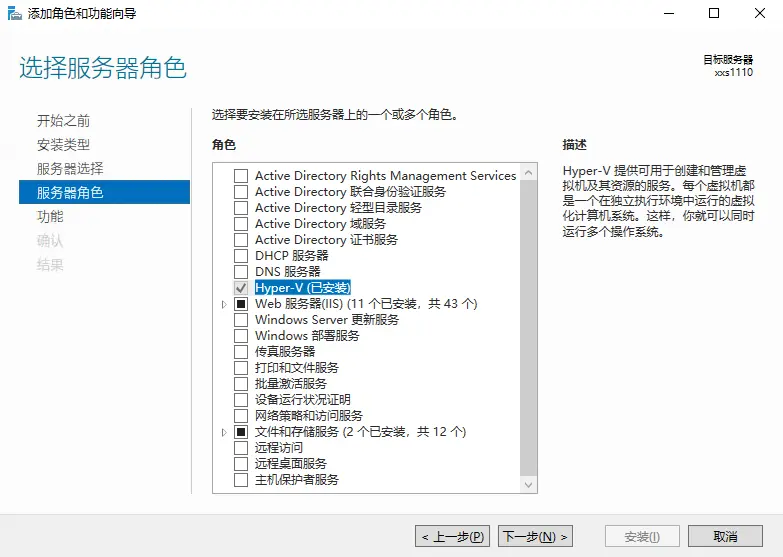
勾选 Hyper-V,待安装完成后重启系统
Hyper-V 虚拟机创建
以宿主机
Windows Server 2019+ 虚拟机Ubuntu 20.04.1为例:开始 > Windows 管理工具 > Hyper-V 管理器

Hyper-V 管理器 > 服务器-右键 > 新建 > 虚拟机

指定名称和位置

指定虚拟机代数
由于 Hyper-V 第二代虚拟机的兼容性尚不明确,此处建议选择第一代虚拟机

分配内存
此处填写虚拟机所需的启动内存用量,强烈建议勾选上 为此虚拟机使用动态内存
关于 Hyper-V 动态内存管理
动态内存管理 是 Hyper-V R2 提供的一项新功能和特性,目前只有Windows Server 2008 R2 Service Pack 1((SP1)以上版本(Windows Server 2012)支持该功能,该功能能够自动平衡服务器上运行的虚拟机所占用的物理内存大小。此功能可以在管理员针对不同虚拟机所指定的内存范围内,根据虚拟机中的应用优先级来 自动调整虚拟机对物理内存的占用大小,在应用性能和内存占用大小方面进行自动平衡并达到性能优化的目的。

配置网络
暂不配置,网络相关配置详见后文

连接虚拟硬盘

安装选项
选择 从可启动的 CD/DVD-ROM 安装操作系统,并选择已下载好的系统镜像文件。

完成虚拟机创建

安装 Ubuntu
选择语言

选择键盘布局

网卡配置
默认即可

代理配置
不配置代理

Ubuntu 镜像配置
此处建议使用 清华大学 Ubuntu 镜像:https://mirrors.tuna.tsinghua.edu.cn/ubuntu

硬盘选择
默认即可

硬盘分区
默认即可

服务器相关信息配置
务必牢记初始账户与密码

安装 OpenSSh server
为便于未来远程终端操作与文件传输,建议安装。

安装第三方常用工具包
为容器化部署作准备,此处可选 microk8s 与 docker 进行安装

待安装完成后重启虚拟机

Hyper-V 网络配置
Hyper-V 管理器 > 服务器-右键 > 虚拟交换机管理器

选择虚拟交换机类型
关于 Hyper-v 虚拟交换机类型
外部:虚拟机可以连接外部外网(与宿主机的网络相同),允许与其他虚拟机互相通信。
内部:只能在虚拟机之间或者虚拟机与宿主机之间进行网络通信,无法连接外部网络。
专用:虚拟机与虚拟机之间的局域网,宿主机无法对其访问。
此处默认可选用 外部 类型。
如果宿主机不是 DHCP 动态 IP 而是静态 IP 网络配置的情况下(不进行新的 IP 配置),使用 外部 类型在可能会导致宿主机与虚拟机都无法连接外部网络。此情况下,应选择使用 内部 类型,并将宿主网络共享至内部虚拟交换机。
PS:此处以 内部 类型为例

创建虚拟交换机

虚拟机-右键 > 设置

网络适配器
在网络适配器一栏选择刚刚新建的虚拟交换机

网络连接 > 带有外部网络连接的网卡-右键 > 属性

属性 > 共享
勾选 允许其他网络用户通过此计算机的 Internet 来连接 与 允许其他网络用户控制或禁用共享的 Internet 连接,并在 家庭网络连接 中选择刚刚创建的内部虚拟交换机。

进入虚拟机,确认外部网络对内部虚拟交换机的共享已经完成

启动虚拟机确认安装完成
此前选择的第三方工具会在首次启动后联网下载安装,待安装完成后即可使用

Hyper-V 虚拟机与宿主机的文件传输
Linux
在 Linux 下宿主机可直接使用 SSH 协议对虚拟机进行终端操作与文件传输
宿主机上生成 ssh 公钥与密钥
ssh-keygen
虚拟机上生成 ssh 公钥与密钥
ssh-keygen
在虚拟机内配置宿主机公钥
cd ~/.ssh
nano authorized_keys

修改虚拟机 sshd 配置
cd /etc/ssh
nano sshd_config
配置以下内容
PasswordAuthentication no
PubkeyAuthentication yes
AuthorizedKeysFile .ssh/authorized_keys

重启 sshd 服务
service sshd restart
待服务重启完成后,即可使用 puTTY 或 MobaXterm 等支持 ssh 协议的连接工具进行操作

Windows
在 Windows 下有两种文件传输方式
1. 共享文件夹
在宿主机上选择文件夹进行共享

在虚拟机上添加宿主机的共享文件夹

完成配置后即可通过共享文件夹进行宿主机与虚拟机的文件传输

2. RDP
虚拟机开启远程桌面功能

宿主机即可通过远程桌面 RDP 连接虚拟机进行文件传输

Docker 容器化部署
关于 Docker
Docker 是一个开放平台,用于开发应用、交付(shipping)应用、运行应用。 Docker允许用户将基础设施(Infrastructure)中的应用单独分割出来,形成更小的颗粒(容器),从而提高交付软件的速度。
Docker 加速镜像配置
添加当前用户至 docke 用户组(可选)
sudo usermod -aG docker [用户名]
配置 docker 镜像加速器
sudo mkdir -p /etc/docker
sudo nano /etc/docker/daemon.json
向 daemon.json 文件添加以下内容:
{
  "registry-mirrors": [
    "https://hub-mirror.c.163.com",
    "https://mirror.baidubce.com"
  ],
  "log-opts": {"max-size":"500m", "max-file":"3"}}

修改完成后重启 docker 服务:
sudo systemctl restart docker
定义 Docker 容器
关于 Docker 容器
Docker 容器与虚拟机类似但在原理上不同。容器是将操作系统层虚拟化,具有便携性、能够高效地利用服务器。由于容器的标准化,因此它可以 无视基础设施的差异,部署到任何一个地方。
关于 Docker Compose
Docker Compose 是用于定义和运行多容器 Docker 应用程序的工具。通过 Docker Compose,可以使用 YML 文件来配置应用程序需要的所有服务。并且使用一个命令就可以从 YML 文件配置中创建并启动所有服务。
新建 docker-compose.yml 文件
mkdir ~/gitlab
nano ~/gitlab/docker-compose.yml
填写容器定义内容
version: '3.5'services:
  gitlab:
    image: 'gitlab/gitlab-ee:latest'
    restart: always    hostname: 'gitlab.example.com'
    environment:
      GITLAB_OMNIBUS_CONFIG: |
        external_url 'http://192.168.7.225:8929'
        gitlab_rails['gitlab_shell_ssh_port'] = 2224
    ports:
      - '8929:8929'
      - '2224:22'
    volumes:
      - '/opt/gitlab/config:/etc/gitlab'
      - '/opt/gitlab/logs:/var/log/gitlab'
      - '/opt/gitlab/data:/var/opt/gitlab'
    logging:
      options:
        max-size: 1g    networks:
      - gitlab  gitlab-runner:
    image: gitlab/gitlab-runner:alpine    restart: unless-stopped    depends_on:
      - gitlab    privileged: true
    volumes:
      - /opt/gitlab-runner/config:/etc/gitlab-runner
      - /opt/gitlab-runner/run/docker.sock:/var/run/docker.sock
      - /opt/gitlab-runner/docker:/bin/docker
     logging:
      options:
        max-size: 1g    networks:
      - gitlabnetworks:
  gitlab:
启动 Docker 容器
启动容器
cd ~/gitlab
sudo docker-compose up

待首次镜像拉取完成容器启动后即可访问服务

原文链接:https://www.jianshu.com/p/7795e26453c3
版权声明
本文仅代表作者观点,不代表本站立场。
本文系作者授权本站发表,未经许可,不得转载。





最新留言